如何在您的Alienware 17 R4上使用眼动追踪
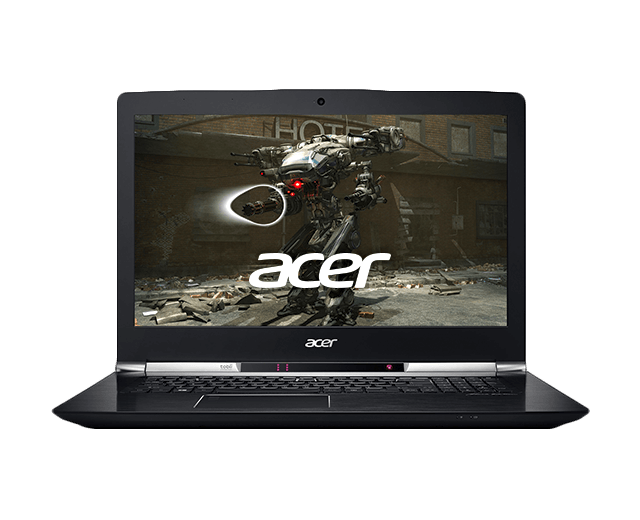
完成4项任务,并使用配备GTX 1080,AMD Radeon R9 M290X的眼动追踪动力Alienware 17 R4笔记本电脑进行升级。
01
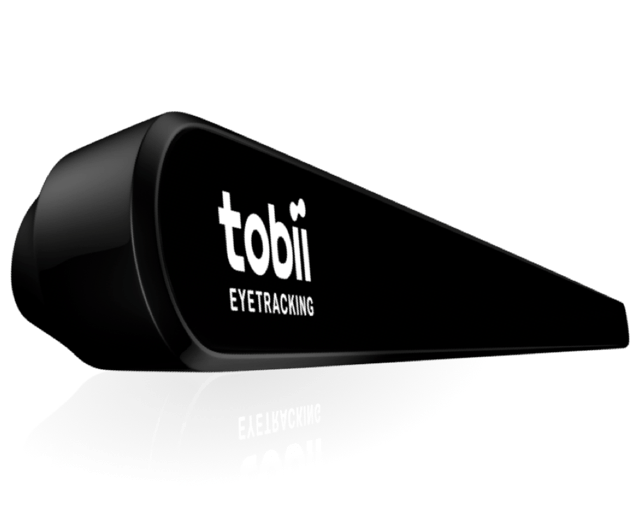
在Alienware17上设置眼动仪
了解如何安装Tobii眼动仪驱动程序和工具及如何在设备上使用眼动追踪。
- 下载最新Alienware核心软件
- 运行安装程序,完成安装步骤并完成初始校准
- 如果这是您第一次设置眼动追踪,您将进入一个互动的体验,在这个体验中,您只用您的目光就能拯救一艘宇宙飞船,让船员幸免于难
- 您可以通过点击任务栏中的Tobii眼动追踪系统托盘面板图标来访问所有设置并浏览眼动支持的游戏库
02
Alienware 17配置系统智能电源
我们已将Tobii 眼动追踪完全集成到Alienware 17 R4笔记本电脑中,使您的硬件成为2016年和2017年市场上最智能的套件。它不仅可以增强您的体验,还可以帮助您优化电池寿命并节省电量。
- 目光唤醒:当您看着Alienware的图标时,眼动追踪功能开启,笔记本电脑就会从待机模式中唤醒。
- 点亮键盘:键盘会在您看到的地方点亮——试着相信它。
- 屏幕变暗,灯光熄灭,进入睡眠状态:您的Alienware知道您什么时候在游戏中休息,然后会出现以下情况:
- AlienFX灯将会关闭
- 屏幕变暗
- 屏幕关闭
- 笔记本电脑进入睡眠模式
03
启用面部识别登录与Windows Hello
打开面部识别功能,解锁并使用Windows Hello登录到Alienware笔记本电脑。安全,方便,而且很酷。
- 在您的“设置”窗口中,按一下“帐户”,然后按一下“登入选项”。
- 在“面部识别”下单击“设置”,然后单击“开始”。
- 创建PIN码。
- 把您的脸放在镜框的中央。
- Windows Hello将自动设置,并让您知道何时完成。
- 注视屏幕,解锁你的外星人笔记本!
04
通过Windows 10的眼动追踪互动升级
- Windows 分屏助手:选择要分屏的窗口,按“Win + Left/Right Arrow”将其分屏到一边。其他窗口将占据屏幕的另一半。查看要打开的窗口以突出显示它,然后按enter键打开。
- 窗口切换器:使用“Alt+Tab”或“Win+Tab”键查看打开的窗口。查看所需窗口,将其置于屏幕前。
- 鼠标动作移动:移动鼠标使指针显示在您正在看的位置。
- 鼠标按钮移动:在鼠标上分配热键以激活移动鼠标按钮。 单击指定的按钮可使指针显示在您查找的位置。